






win10系统怎么设置开机密码
win10系统怎么设置开机密码?很多朋友为了保护电脑安全,都会想给 Win10系统设置开机密码。这样别人开机时就必须输入密码,数据更安全。那么 Win10系统怎么设置开机密码 呢?我给你整理了几种常用方法,新手也能轻松操作。
1️⃣ 方法一:通过账户设置添加密码
这是最简单、最直接的方法:
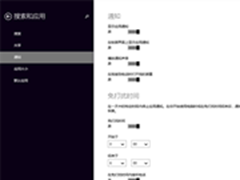
1.点击 开始菜单 → 设置 → 账户 → 登录选项。
2.找到 密码 → 点击 添加。
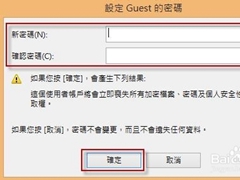
3.输入你要设置的密码,并确认,再设置一个密码提示(防忘记)。
4.点击 完成,下次开机就需要输入密码才能登录了。
✅ 优点:操作简单,适合大部分用户。
2️⃣ 方法二:使用PIN码登录

如果你想快速输入开机密码,可以用PIN码:
1.设置 → 账户 → 登录选项 → Windows Hello PIN → 添加。
2.输入PIN码(4位或6位数字) → 确认 → 完成。
3.下次开机或解锁电脑时,用PIN码比输入复杂密码更快。
⚠️ 注意:PIN码只能在当前设备使用,安全性略低于复杂密码。
3️⃣ 方法三:通过本地账户或微软账户设置
1.本地账户:开机密码只在本机有效,不需要联网。
2.微软账户:开机密码和微软账号一致,可以同步到其他设备。
3.设置方式同上,只是登录方式不同:
本地账户 → 设置密码即可
微软账户 → 密码即微软账号密码
4️⃣ 方法四:设置自动锁屏密码
即使电脑开机没有密码,也可以设置锁屏密码:
1.设置 → 账户 → 登录选项 → 需要登录 → 选择 每次唤醒都需要密码。
2.这样锁屏后别人唤醒电脑就必须输入密码。
win10系统怎么设置开机密码?Win10系统怎么设置开机密码主要有几种方法:
1.直接通过 账户设置添加密码;
2.使用 PIN码 登录 → 快速方便;
3.选择 本地账户或微软账户 设置密码;
4.设置 锁屏密码 → 提高安全性。
掌握这些方法,你的Win10电脑就能安全开机,不怕别人随意使用啦~
免责声明:本站所有文章和图片均来自用户分享和网络收集,文章和图片版权归原作者及原出处所有,仅供学习与参考,请勿用于商业用途,如果损害了您的权利,请联系网站客服处理。
相关文章
-

win10系统怎么恢复出厂设置
win10系统怎么恢复出厂设置?方法主要有两种:一种是通过系统设置里的“重置此电脑”,另一种是通过恢复环境(WinRE)。前者适合能正常开机的情况,后者则适合系统损坏无法进入桌面的时候。重置前记得备份数据哦,这样才能安心操作。
2025-09-01 12:49:01 -
win10系统怎么设置开机密码
win10系统怎么设置开机密码?Win10系统怎么设置开机密码主要有几种方法:1.直接通过 账户设置添加密码;2.使用 PIN码 登录 → 快速方便;3.选择 本地账户或微软账户 设置密码;4.设置 锁屏密码 → 提高安全性。掌握这些方法,你的Win10电脑就能安全开机,不怕别人随意使用啦~
2025-09-01 12:49:01 -

dell怎么重装系统win10
dell怎么重装系统win10?dell怎么重装系统win10?Dell怎么重装系统Win10主要有三种方式:1.用 Dell自带恢复功能 → 简单省心;2.用 Win10自带重置 → 适合系统还能进入时;3.用 U盘全新安装 → 适合系统崩溃严重时。这样操作,你的Dell电脑就能轻松装好Win10...
2025-09-01 12:49:01 -

-

win10怎么激活系统,win10如何激活
Win10怎么激活系统或Win10如何激活主要方法有三种:1.输入正版密钥激活 → 安全稳定,长期有效;2.使用数字许可证自动激活 → 简单方便;3.第三方工具激活 → 不推荐,存在风险。
2025-09-01 12:49:01