





如何把驱动更新到win11系统驱动
如何把驱动更新到Win11系统驱动,其实Win11的驱动更新比以前更智能,但还是有一些小技巧可以保证你电脑硬件稳定、性能最大化。我来详细说下步骤。

1️⃣ 使用Windows Update自动更新驱动
Win11自带的 Windows Update 可以自动识别硬件并下载官方驱动。
步骤如下:
1.点击 开始菜单 → 设置 → Windows 更新;
2.点击 检查更新,系统会自动下载最新的驱动补丁;
3.更新完成后,重启电脑。
⚠️ 优点:简单、官方驱动,安全可靠。
⚠️ 缺点:可能不是硬件厂商的最新性能优化驱动。
2️⃣ 使用设备管理器手动更新
如果想针对某个硬件更新驱动,比如显卡、网卡:
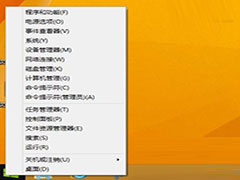
1.右键开始菜单 → 设备管理器;
2.找到要更新的设备(例如显示适配器)→ 右键 更新驱动程序;
3.选择 自动搜索更新的驱动程序,系统会联网查找并安装。
3️⃣ 直接去硬件厂商官网下载驱动
如果你想用 最新性能优化驱动(特别是显卡、声卡、主板芯片组):
1.找到硬件型号(设备管理器查看或者查电脑说明书);
2.去官网,例如Intel、AMD、NVIDIA、Realtek等;
3.下载Win11对应的驱动程序并安装;
4.重启电脑生效。
⚠️ 注意选择 Win11版本驱动,不要安装Win10旧版驱动,避免兼容问题。
4️⃣ 使用第三方驱动更新工具(可选)
有些用户喜欢用驱动精灵、Driver Booster等工具,一键扫描更新所有驱动。
优点:方便快捷,省事;
缺点:可能会推荐不必要的软件或Beta驱动,需要谨慎。
如何把驱动更新到Win11系统驱动?把驱动更新到Win11系统驱动:
1.最稳妥的方式是 先用Windows Update;
2.对关键硬件想要性能优化,可去 硬件厂商官网下载驱动;或者用设备管理器逐个手动更新。
这样既安全又保证兼容性,让Win11运行更流畅、稳定。
免责声明:本站所有文章和图片均来自用户分享和网络收集,文章和图片版权归原作者及原出处所有,仅供学习与参考,请勿用于商业用途,如果损害了您的权利,请联系网站客服处理。
相关文章
-
win11系统控制面板怎么打开?
win11系统控制面板怎么打开?很多小伙伴升级到Windows 11后,发现界面和设置菜单都跟以前不太一样,找东西的时候总会有点迷糊。其实,win11系统控制面板依然保留在系统里,只是入口不太显眼。
2025-08-30 14:01:00 -
win11恢复系统怎么操作?
win11恢复系统怎么操作?很多小伙伴在使用Windows 11的过程中,难免会遇到系统卡顿、蓝屏或者文件损坏的情况。这时候,学会 win11恢复系统 的方法就显得特别重要。
2025-08-30 14:01:00 -

戴尔系统怎么更新win11
戴尔系统怎么更新win11?不少戴尔用户想要体验Windows 11的新功能,但不知道如何操作。其实,戴尔系统更新win11非常方便,可以通过Windows Update直接升级,也可以使用微软官方工具手动安装。
2025-08-30 14:01:00 -
win11系统桌面图标怎么调出来?
win11系统桌面图标怎么调出来?很多小伙伴升级到Win11后都会懵:桌面咋空空的,常用的“此电脑”“回收站”都不见了?别急,我来用最简单的步骤教你把Win11系统桌面图标调出来。
2025-08-30 14:01:00 -
win11系统盘要留多大空间好
win11系统盘要留多大空间好?最低64GB可用,但推荐 100GB以上,更稳妥的是 150-200GB以上,尤其是经常更新系统或安装大软件/游戏的用户。这样既保证系统流畅,又有足够空间应对日常使用和升级需求。
2025-08-30 14:01:00